---
title: Springboot 系列(å四)迅速å¯ç”¨ HTTPS åŠ å¯†ä½ çš„ç½‘ç«™
toc_number: false
date: 2019-08-07 00:10:22
url: springboot/springboot-14-https
tags:
- Springboot
- Https
categories:
- Springboot
---
> æ–‡ç« å·²ç»æ”¶å½•åœ¨ [Github.com/niumoo/JavaNotes](https://github.com/niumoo/JavaNotes) ,更有 Java 程åºå‘˜æ‰€éœ€è¦æŽŒæ¡çš„æ ¸å¿ƒçŸ¥è¯†ï¼Œæ¬¢è¿ŽStar和指教。
> 欢迎关注我的[公众å·](https://github.com/niumoo/JavaNotes#%E5%85%AC%E4%BC%97%E5%8F%B7)ï¼Œæ–‡ç« æ¯å‘¨æ›´æ–°ã€‚

## 1. èŽ·å– HTTPS è¯ä¹¦
æ£å¸¸æƒ…况下 HTTPS è¯ä¹¦éœ€è¦ä»Žè¯ä¹¦æŽˆæƒä¸å¿ƒèŽ·å¾—ï¼Œè¿™æ ·èŽ·å¾—çš„è¯ä¹¦æ‰å…·æœ‰å…¬ä¿¡åŠ›ï¼Œä¹Ÿä¼šè¢«å„ç§æµè§ˆå™¨å®¢æˆ·ç«¯æ‰€è®¤å¯ã€‚常è§çš„è¯ä¹¦å“牌如 Symantec,GeoTrustm,TrustAsia,Symantec ç‰ã€‚ä¸è¿‡åœ¨ Springboot çš„ HTTPS 实验ä¸å°±æ²¡æœ‰å¿…è¦åŽ»ç”³è¯·äº†ï¼Œæˆ‘们å¯ä»¥ä½¿ç”¨ Java 自带的 **keytool** ç”Ÿæˆ HTTPS è¯ä¹¦ã€‚
查看 keytool 工具使用说明。
```shell
D:\>keytool
密钥和è¯ä¹¦ç®¡ç†å·¥å…·
命令:
-certreq 生æˆè¯ä¹¦è¯·æ±‚
-changealias 更改æ¡ç›®çš„别å
-delete åˆ é™¤æ¡ç›®
-exportcert 导出è¯ä¹¦
-genkeypair 生æˆå¯†é’¥å¯¹
-genseckey 生æˆå¯†é’¥
-gencert æ ¹æ®è¯ä¹¦è¯·æ±‚生æˆè¯ä¹¦
-importcert 导入è¯ä¹¦æˆ–è¯ä¹¦é“¾
-importpass 导入å£ä»¤
-importkeystore 从其他密钥库导入一个或所有æ¡ç›®
-keypasswd 更改æ¡ç›®çš„密钥å£ä»¤
-list 列出密钥库ä¸çš„æ¡ç›®
-printcert 打å°è¯ä¹¦å†…容
-printcertreq 打å°è¯ä¹¦è¯·æ±‚的内容
-printcrl æ‰“å° CRL 文件的内容
-storepasswd 更改密钥库的å˜å‚¨å£ä»¤
使用 "keytool -command_name -help" èŽ·å– command_name 的用法
D:\>keytool -genkeypair --help
keytool -genkeypair [OPTION]...
生æˆå¯†é’¥å¯¹
选项:
-alias
* Https 接å£æŽ§åˆ¶ç±»
*
* @Author niujinpeng
* @Date 2019/4/20 22:59
*/
@RestController
public class HttpsController {
@GetMapping(value = "/hello")
public String hello() {
return "Hello HTTPS";
}
}
```
å¯åŠ¨ä¹‹åŽå¯ä»¥é€šè¿‡ [https://localhost/hello](https://localhost/hello) 进行访问了。
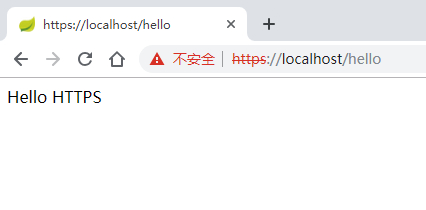
当然,由于是自己生æˆçš„è¯ä¹¦ï¼Œä¼šæ示ä¸å®‰å…¨ï¼Œç»§ç»è®¿é—®å³å¯ï¼Œå¦‚果是æ£å¸¸ç”³è¯·æˆ–者è´ä¹°çš„è¯ä¹¦å°±ä¸ä¼šæœ‰è¿™ä¸ªé—®é¢˜çš„。
## 4. HTTP 跳转 HTTPS
在上é¢çš„测试里,HTTPS å·²ç»å¯ä»¥è®¿é—®äº†ï¼Œä½†æ˜¯ HTTP å´ä¸èƒ½è®¿é—®ï¼Œå¤§å¤šæ•°æƒ…况下在å¯ç”¨äº† HTTPS 之åŽï¼Œéƒ½ä¼šå¸Œæœ› HTTP 的请求会自动跳转到 HTTPS,这个在 Springboot 里自然也是å¯ä»¥å®žçŽ°çš„。我们åªéœ€è¦å†™ä¸€ä¸ªé…置类把 HTTP 请求直接转å‘到 HTTPS å³å¯ã€‚
```java
/**
*
* HTTP 强制跳转 HTTPS
*
* @Author niujinpeng
* @Date 2019/4/21 17:47
*/
@Configuration
public class Http2Https {
@Value("${server.port}")
private int sslPort;
@Value("${server.http-port}")
private int httpPort;
@Bean
public TomcatServletWebServerFactory servletContainerFactory() {
TomcatServletWebServerFactory tomcat = new TomcatServletWebServerFactory() {
@Override
protected void postProcessContext(Context context) {
SecurityConstraint securityConstraint = new SecurityConstraint();
securityConstraint.setUserConstraint("CONFIDENTIAL");
SecurityCollection collection = new SecurityCollection();
collection.addPattern("/*");
securityConstraint.addCollection(collection);
context.addConstraint(securityConstraint);
}
};
Connector connector = new Connector("org.apache.coyote.http11.Http11NioProtocol");
connector.setScheme("http");
connector.setPort(httpPort);
connector.setRedirectPort(sslPort);
tomcat.addAdditionalTomcatConnectors(connector);
return tomcat;
}
}
```
å†æ¬¡å¯åŠ¨ä¹‹åŽï¼Œä½¿ç”¨ [http://localhost/hello](http://localhost/hello) 访问会自动跳转到 [https://localhost/hello](https://localhost/hello).
## 附录
如果需è¦ç”³è¯·å…è´¹è¯ä¹¦ï¼Œå¯ä»¥åœ¨è…¾è®¯äº‘上å…费申请,请å‚考:
- [å…费版 DV SSL è¯ä¹¦ç”³è¯·](https://cloud.tencent.com/document/product/400/6813#.E8.8E.B7.E5.8F.96.E8.AF.81.E4.B9.A6)。
如果想è¦è‡ªå·±å®‰è£…è¯ä¹¦ï¼Œè¯·å‚考:
- [Apache æœåŠ¡å™¨è¯ä¹¦å®‰è£…](https://cloud.tencent.com/document/product/400/35243)
- [Nginx æœåŠ¡å™¨è¯ä¹¦å®‰è£…](https://cloud.tencent.com/document/product/400/35244)
- [Tomcat æœåŠ¡å™¨è¯ä¹¦å®‰è£…](https://cloud.tencent.com/document/product/400/35224)
- [Windows IIS æœåŠ¡å™¨è¯ä¹¦å®‰è£…](https://cloud.tencent.com/document/product/400/35225)
ðŸŸ æ–‡ç« ç›¸å…³ä»£ç å·²ç»ä¸Šä¼ Github [Spring Boot https](https://github.com/niumoo/springboot/tree/master/springboot-web-https), 欢迎âStarï¸ï¼Œæ¬¢è¿Ž Fork !
**最åŽçš„è¯**
>æ–‡ç« å·²ç»æ”¶å½•åœ¨ [Github.com/niumoo/JavaNotes](https://github.com/niumoo/JavaNotes) ,欢迎Star和指教。更有一线大厂é¢è¯•ç‚¹ï¼ŒJava程åºå‘˜éœ€è¦æŽŒæ¡çš„æ ¸å¿ƒçŸ¥è¯†ç‰æ–‡ç« ,也整ç†äº†å¾ˆå¤šæˆ‘çš„æ–‡å—,欢迎 **Star** 和完善,希望我们一起å˜å¾—优秀。
æ–‡ç« æœ‰å¸®åŠ©å¯ä»¥ç‚¹ä¸ªã€Œ**赞**ã€æˆ–「**分享**ã€ï¼Œéƒ½æ˜¯æ”¯æŒï¼Œæˆ‘都喜欢ï¼
æ–‡ç« æ¯å‘¨æŒç»æ›´æ–°ï¼Œè¦å®žæ—¶å…³æ³¨æˆ‘æ›´æ–°çš„æ–‡ç« ä»¥åŠåˆ†äº«çš„干货,å¯ä»¥å…³æ³¨ã€Œ **未读代ç ** ã€å…¬ä¼—å·æˆ–者[我的åšå®¢](https://www.wdbyte.com/)。