Repository navigation
GitHub 访问加速方法 #7
Description

国内的 GitHub 无论是打开,还是下载都挺慢,我参考网上的方法修改 host 文件,提升了速度(这是 2020/6/12 写的,目前有效)
1. 打开 hosts 文件
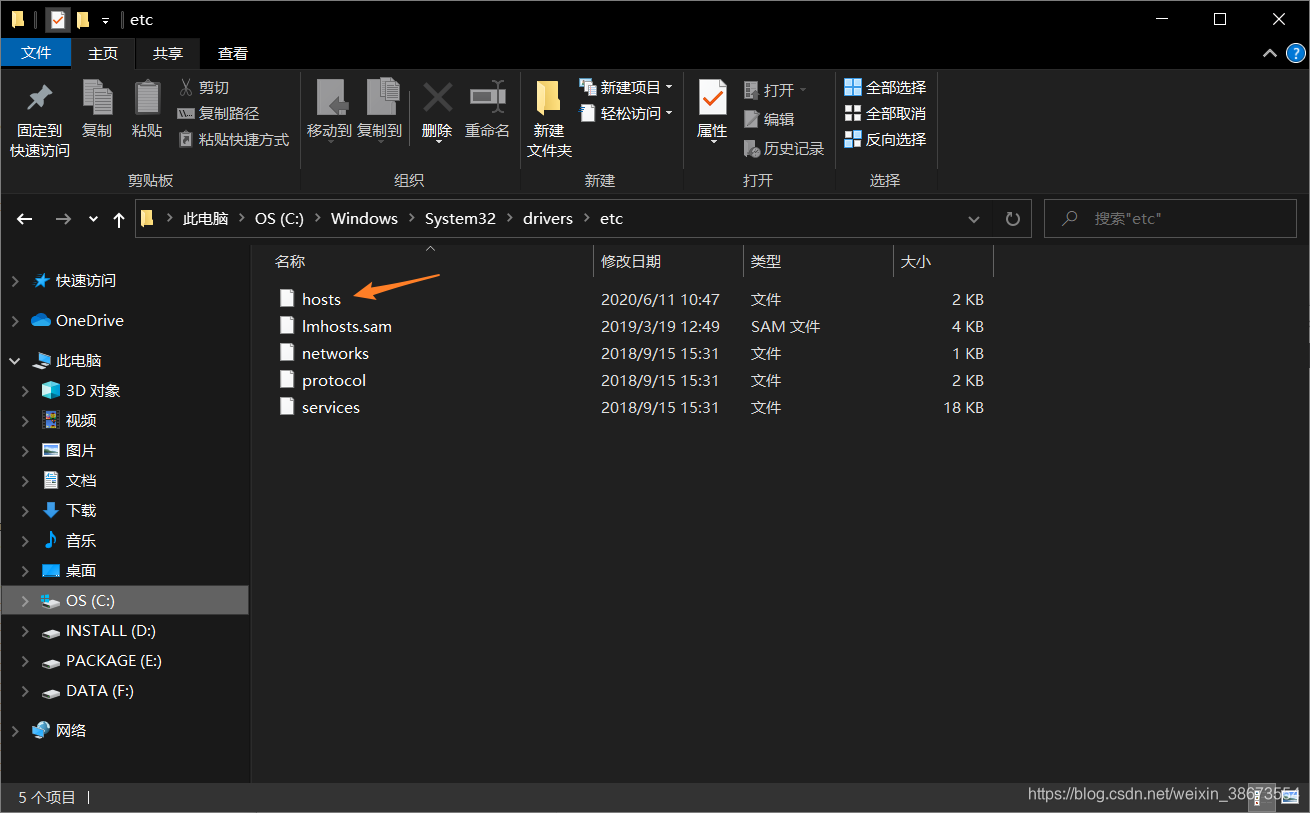
首先打开路径 C:\Windows\System32\drivers\etc 下的 hosts 文件(可以右击以管理员身份打开,保存不了可以右击修改 hosts 的读写属性),等会儿我们会修改该文件。
注意:
windows系统的hosts文件的位置如下:C:\Windows\System32\drivers\etc\hosts
mac/linux系统的hosts文件的位置如下:/etc/hosts
2. 查询 IP
然后打开网页 https://www.ipaddress.com/ip-lookup
在输入框分别输入下面五个名称,查询它们对应的 IP 地址:
github.com
gist.github.com
github.global.ssl.fastly.net
assets-cdn.github.com
raw.githubusercontent.com
比如查询 github.com 的地址,输入后点击 Look up:

网页会返回 IP:

把这个 IP 记下来,当前页面下拉到最底下,可以接着查询下一个。

❗要注意:查询第四个 assets-cdn.github.com 的 IP 时会返回四个,我们得一个个试一下哪个能用:

方法是 Windows +R 打开运行,然后输入 cmd ,点击回车,在 cmd 里面依次 ping 四个 IP(输入 ping ,后面跟 IP,如果访问太慢,ctrl + C 结束 ping),返回超时的不选,可以多试几次,选稳定的,平均时间最短的那个:
 最后我们就得到了五个 IP ,这都是一个个查出来的,复制别人的没用哈:
3. 修改 hosts 文件
回到我们刚刚打开的 host 文件:
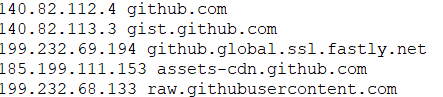
把刚刚查到的五个IP 复制到文件最末端
140.82.112.4 github.com
140.82.113.3 gist.github.com
199.232.69.194 github.global.ssl.fastly.net
185.199.111.153 assets-cdn.github.com
199.232.68.133 raw.githubusercontent.com
除了这五个,还要再加上下面的 IP,它们和第五个 IP 地址是一样的:
199.232.68.133 cloud.githubusercontent.com
199.232.68.133 camo.githubusercontent.com
199.232.68.133 avatars0.githubusercontent.com
199.232.68.133 avatars1.githubusercontent.com
199.232.68.133 avatars2.githubusercontent.com
199.232.68.133 avatars3.githubusercontent.com
199.232.68.133 avatars4.githubusercontent.com
199.232.68.133 avatars5.githubusercontent.com
199.232.68.133 avatars6.githubusercontent.com
199.232.68.133 avatars7.githubusercontent.com
199.232.68.133 avatars8.githubusercontent.com
最后我们的 hosts 文件添加如下内容,点击保存(保存不了就右击文件,打开属性修改 hosts 的读写权限)

4. 刷新 DNS
打开 cmd 输入下代码刷新 DNS:
ipconfig /flushdns
最后刷新自己的 GitHub,打开各个页面会快一些~
返回目录:GitHub 入门教程◀
Activity